电脑维修与系统服务全指南 从故障排查到硬件组装
在数字化时代,电脑已成为工作与生活的核心工具,但死机、黑屏、蓝屏等问题常让人措手不及。无论是突发故障还是性能升级,专业的电脑维修与系统服务都能让设备重获新生。本文将全面解析常见问题、系统重装、硬件组装及计算机系统服务,助你快速找到解决方案。
一、常见电脑故障:死机、黑屏与蓝屏
电脑死机、黑屏或蓝屏是用户最常遇到的三大顽疾。死机通常表现为画面冻结、鼠标不动,多因内存不足、CPU过热或软件冲突引起。黑屏则可能来自显卡故障、显示器连接松动或电源供电不稳;若开机后风扇转动但屏幕无信号,需优先检查内存条或显卡是否接触不良。蓝屏(BSOD)多由驱动程序错误、系统文件损坏或硬盘坏道引发,屏幕上显示的错误代码是排查关键。
应对策略:强制重启后可尝试进入安全模式卸载最近安装的驱动或更新。若频繁出现,建议使用诊断工具检测硬盘与内存健康度,必要时寻求专业维修。
二、系统重装:让电脑焕然一新
当系统运行缓慢、频繁报错或感染顽固病毒时,系统重装是最彻底的解决方式。重装前需备份重要数据至外部硬盘或云盘,并准备好系统镜像与驱动。常见方法包括:
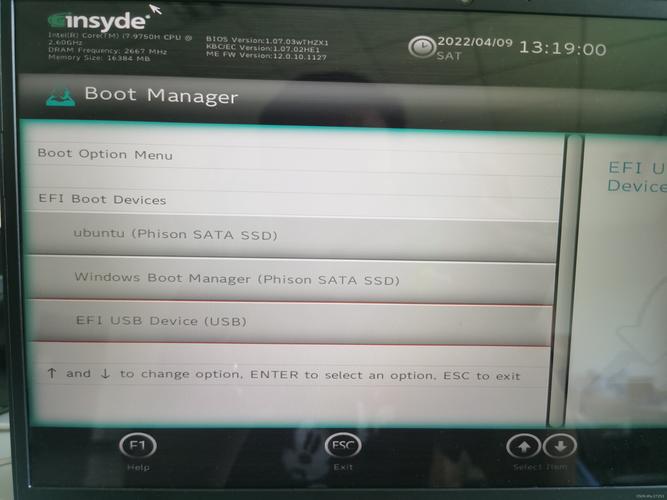
- 使用U盘启动盘安装:制作PE启动盘,进入界面后分区、格式化并安装Windows或Linux。
- 一键重装工具:适合新手,但需注意捆绑软件风险。
- 原厂恢复分区:品牌机可通过快捷键恢复出厂系统。
重装后需立即安装驱动程序、安全软件并更新系统补丁。若缺乏经验,可交给专业电脑维修服务,确保系统纯净与驱动完整。
三、开关机故障服务:细节决定成败
开关机故障常表现为按下电源键无反应、开机卡在Logo界面、自动重启或无法正常关机。原因可能包括:
- 电源按钮损坏或主板接线错误;
- 电源供应器(PSU)老化,输出电压不稳;
- BIOS设置错误或主板电容爆浆。
维修时,技术人员会通过替换法测试电源、短接主板跳线开机,并检查CMOS电池。对于笔记本,还需排查电池与适配器。及时处理开关机故障可避免硬件二次损伤。
四、电脑组装:从零打造专属主机
电脑组装是性价比与个性化的最佳选择。组装流程包括:
- 确定需求与预算:游戏、办公或设计,选择对应CPU、显卡与内存。
- 核对兼容性:主板与CPU插槽、内存代数、机箱尺寸与电源功率需匹配。
- 安装顺序:先装CPU、散热器、内存到主板,再固定主板入机箱,接着装电源、硬盘、显卡,最后接线。
- 点亮测试:最小化系统测试后,再逐步添加外设。
若担心静电或走线繁琐,可购买组装服务,由专业人员进行硬件安装与系统调试。
五、计算机系统服务:全方位保障
除了硬件维修,计算机系统服务涵盖:
- 网络配置与故障排除:路由器设置、局域网共享、无线信号优化;
- 数据恢复与备份:误删文件、分区丢失、硬盘损坏的数据拯救;
- 病毒查杀与安全加固:清理恶意软件、设置防火墙与权限;
- 外设调试:打印机、扫描仪、投影仪连接异常处理;
- 性能优化:清理垃圾、关闭启动项、升级固件。
选择正规服务商时,注意确认报价透明、保修期限与数据保密协议。
##
电脑故障并不可怕,关键在于对症下药。日常做好散热、防尘与定期备份,可大幅降低死机、蓝屏概率。当问题超出自身能力时,及时求助专业电脑维修、系统重装与组装服务,既能节省时间,又能保障硬件安全。让专业的人做专业的事,你的电脑才能持久稳定地服务学习与工作。
如若转载,请注明出处:http://www.91jiahu.com/product/54.html
更新时间:2026-10-07 12:37:45